[Backup RAM] La Ten no Koe Bank
Publié : dim. 19 juin 2005 17:27
Voici un petit tutorial d’utilisation de la Tennokoe Bank. Je rappelle que cette carte sert à stocker des sauvegardes hors des appareils qui le permettent, comme la Tennokoe 2, l’Interface Unit, la Duo, la Duo-R, la Duo-RX ou le Super CD-rom’². Sur Hu-Card, seuls certains jeux peuvent être sauvegardés. Ceux-ci sont signalés par une petite pile sur la jaquette et figurent sur la liste ici.
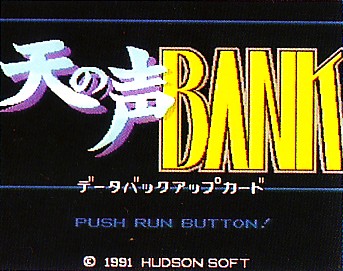
Après avoir mis la carte dans le lecteur et allumer la console, vous avez la page d’accueil qui vous invite à appuyer sur le bouton Run. Faites donc.
Ensuite, on vous propose trois choix entre :
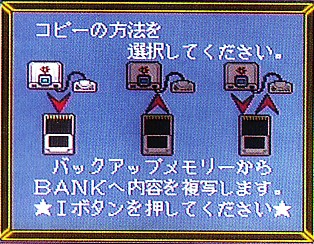
charger des données sur votre carte
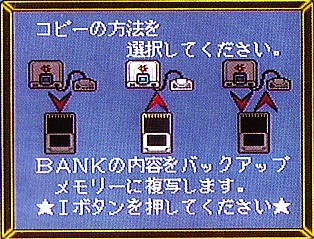
charger des données de votre carte dans la mémoire de la machine
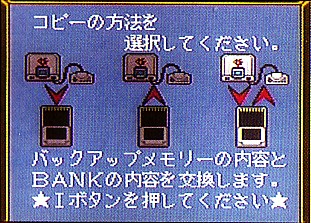
échanger des données entre votre carte et la machine
Le bouton II permet de retourner sur l’écran précédent.
Si vous souhaitez charger des parties sur votre carte, sélectionnez le premier, validez par le bouton I, et confirmez par le bouton Run, et ensuite choisissez l’emplacement de stockage parmi les quatre disponibles. Attention, dans tous les cas, le chargement écrase le contenu initial.
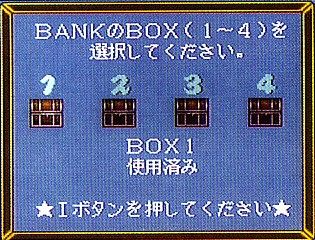
Placez la surbrillance sur la boîte souhaitée, et validez par le bouton I. Et confirmez par Run.
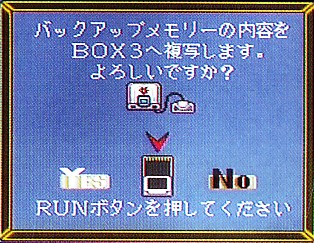
Une fois validez, attendez.
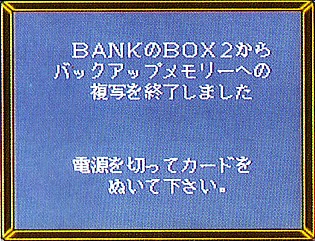
Ensuite, rebootez (Start et Select).
Si vous souhaitez charger des parties depuis votre carte, sélectionnez le second, validez par le bouton I
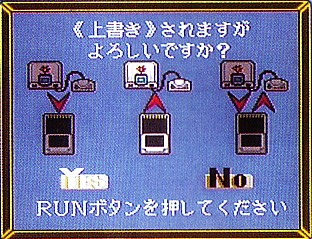
et confirmez par le bouton Run, et ensuite choisissez l’emplacement de stockage parmi les quatre disponibles. Attention, dans tous les cas, le chargement écrase le contenu initial.
Placez la surbrillance sur la boîte souhaitée, et validez par le bouton I. Et confirmez par Run.
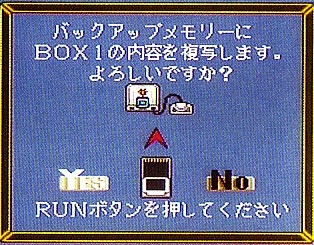
Une fois validez, attendez.
Ensuite, rebootez (Start et Select).
Si vous souhaitez échanger des données entre la carte et la machine, sélectionnez le dernier, validez par le bouton I, et confirmez par le bouton Run, et ensuite choisissez l’emplacement de stockage parmi les quatre disponibles.
Placez la surbrillance sur la boîte souhaitée, et validez par le bouton I. Et confirmez par Run. Attention, dans tous les cas, le chargement écrase le contenu initial.
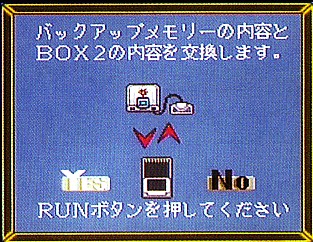
Une fois validez, attendez.
Ensuite, rebootez (Start et Select).
En appuyant sur Select au début, vous pouvez accéder au contenu de vos sauvegardes présentes sur la carte, et donc dans chacune des boîtes.
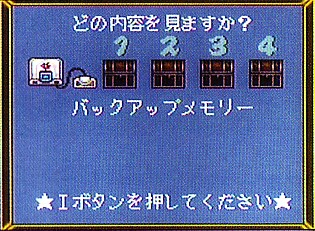
Sélectionnez donc celle que vous voulez.
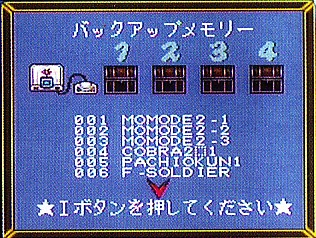
Après avoir mis la carte dans le lecteur et allumer la console, vous avez la page d’accueil qui vous invite à appuyer sur le bouton Run. Faites donc.
Ensuite, on vous propose trois choix entre :
charger des données sur votre carte
charger des données de votre carte dans la mémoire de la machine
échanger des données entre votre carte et la machine
Le bouton II permet de retourner sur l’écran précédent.
Si vous souhaitez charger des parties sur votre carte, sélectionnez le premier, validez par le bouton I, et confirmez par le bouton Run, et ensuite choisissez l’emplacement de stockage parmi les quatre disponibles. Attention, dans tous les cas, le chargement écrase le contenu initial.
Placez la surbrillance sur la boîte souhaitée, et validez par le bouton I. Et confirmez par Run.
Une fois validez, attendez.
Ensuite, rebootez (Start et Select).
Si vous souhaitez charger des parties depuis votre carte, sélectionnez le second, validez par le bouton I
et confirmez par le bouton Run, et ensuite choisissez l’emplacement de stockage parmi les quatre disponibles. Attention, dans tous les cas, le chargement écrase le contenu initial.
Placez la surbrillance sur la boîte souhaitée, et validez par le bouton I. Et confirmez par Run.
Une fois validez, attendez.
Ensuite, rebootez (Start et Select).
Si vous souhaitez échanger des données entre la carte et la machine, sélectionnez le dernier, validez par le bouton I, et confirmez par le bouton Run, et ensuite choisissez l’emplacement de stockage parmi les quatre disponibles.
Placez la surbrillance sur la boîte souhaitée, et validez par le bouton I. Et confirmez par Run. Attention, dans tous les cas, le chargement écrase le contenu initial.
Une fois validez, attendez.
Ensuite, rebootez (Start et Select).
En appuyant sur Select au début, vous pouvez accéder au contenu de vos sauvegardes présentes sur la carte, et donc dans chacune des boîtes.
Sélectionnez donc celle que vous voulez.